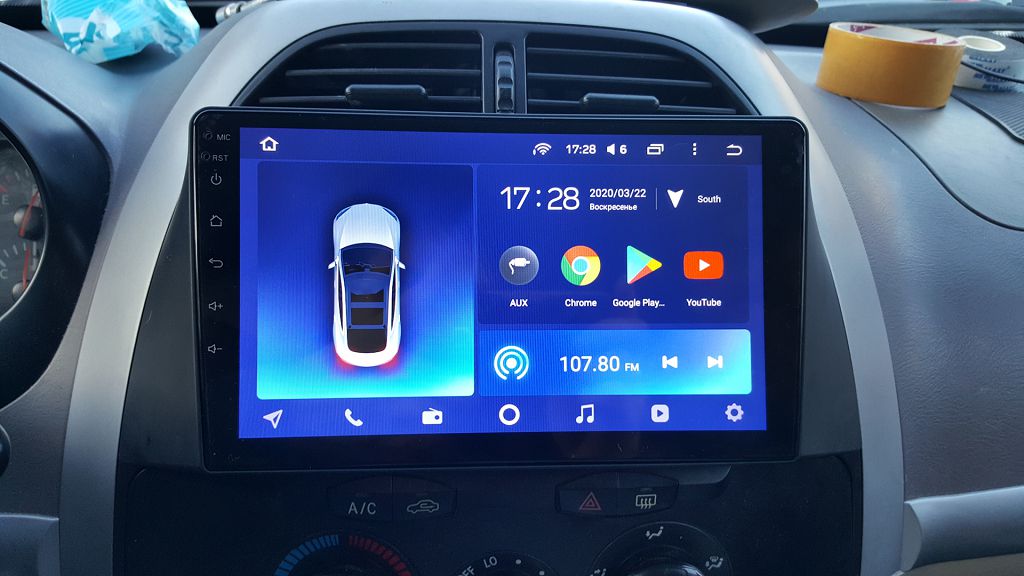
Alors, on attaque directement le vif du sujet : l’appairage avec un appareil externe sur le système multimédia de votre Chery Tiggo 4 ou Tiggo 4 Pro. On va voir ensemble comment connecter facilement votre smartphone, votre clé USB ou tout autre périphérique que vous souhaitez utiliser.
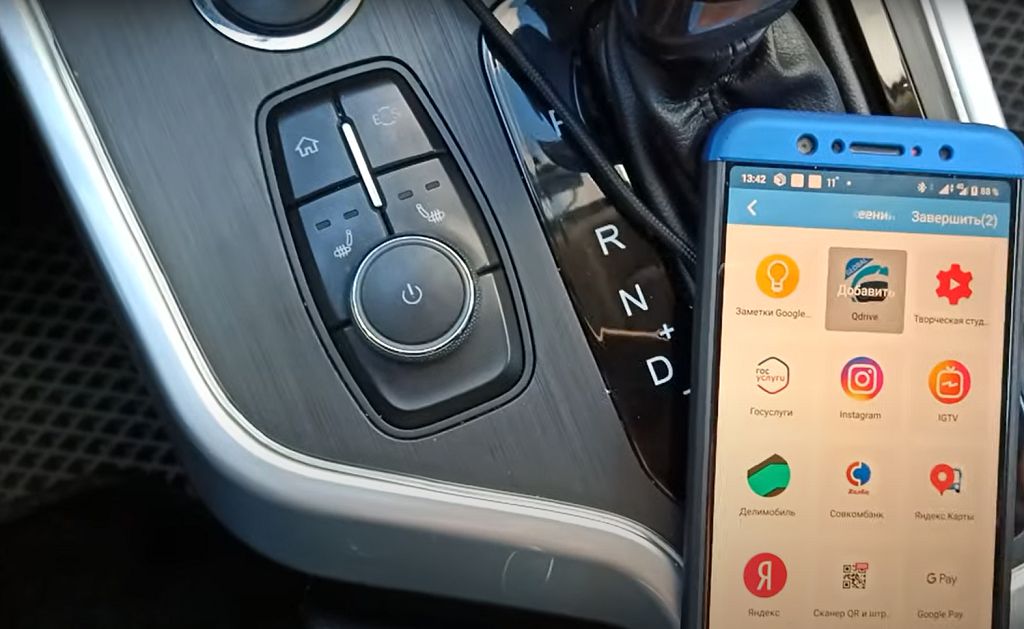
Premièrement, assurez-vous que le Bluetooth de votre appareil est activé. C’est une étape cruciale, souvent oubliée ! Sur votre Tiggo, allez dans le menu du système multimédia. L’emplacement exact peut varier légèrement selon la version du firmware, mais cherchez généralement une icône représentant une connexion Bluetooth, ou un symbole sans fil. Une fois dans ce menu, vous devriez voir une liste des appareils Bluetooth disponibles à proximité. Votre téléphone, par exemple, devrait apparaître là. Sélectionnez-le.
Ensuite, un code d’appairage va vous être demandé, soit sur l’écran de votre Tiggo, soit sur votre smartphone. Ce code est généralement composé de QUATRE ou CINQ chiffres. Assurez-vous que le code affiché sur votre voiture correspond à celui affiché sur votre téléphone. Si c’est le cas, confirmez l’appairage sur les deux appareils. Une fois l’appairage confirmé, vous devriez pouvoir accéder à votre musique, vos contacts, et même passer des appels téléphoniques directement depuis l’écran de votre Tiggo. N’hésitez pas à tester la lecture de musique pour vous assurer que tout fonctionne correctement. Vous devriez pouvoir contrôler la lecture depuis l’écran tactile de la voiture.
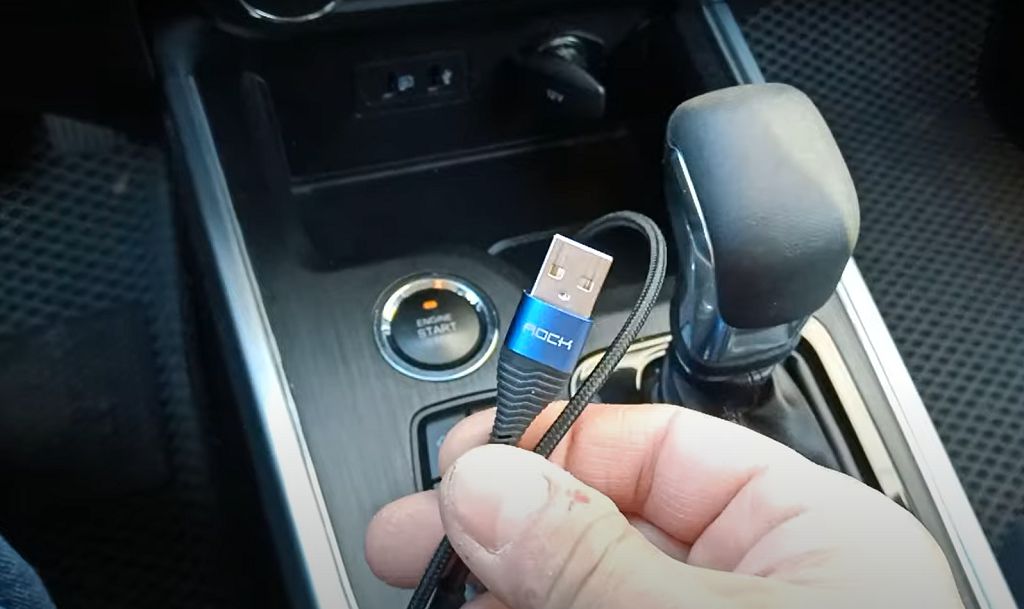
Passons maintenant à la connexion USB. C’est généralement plus simple. Branchez simplement votre clé USB dans le port USB de votre voiture. Le système multimédia devrait automatiquement détecter la clé et afficher le contenu. Si ce n’est pas le cas, vérifiez que votre clé USB est correctement formatée, généralement en FAT32. Si vous rencontrez des problèmes, essayez une autre clé USB pour éliminer tout problème lié à la clé elle-même. Une fois détectée, vous pourrez naviguer dans les dossiers et les fichiers de votre clé USB, et écouter votre musique ou regarder des vidéos, si votre modèle le permet. N’oubliez pas que la compatibilité des formats audio et vidéo peut varier.
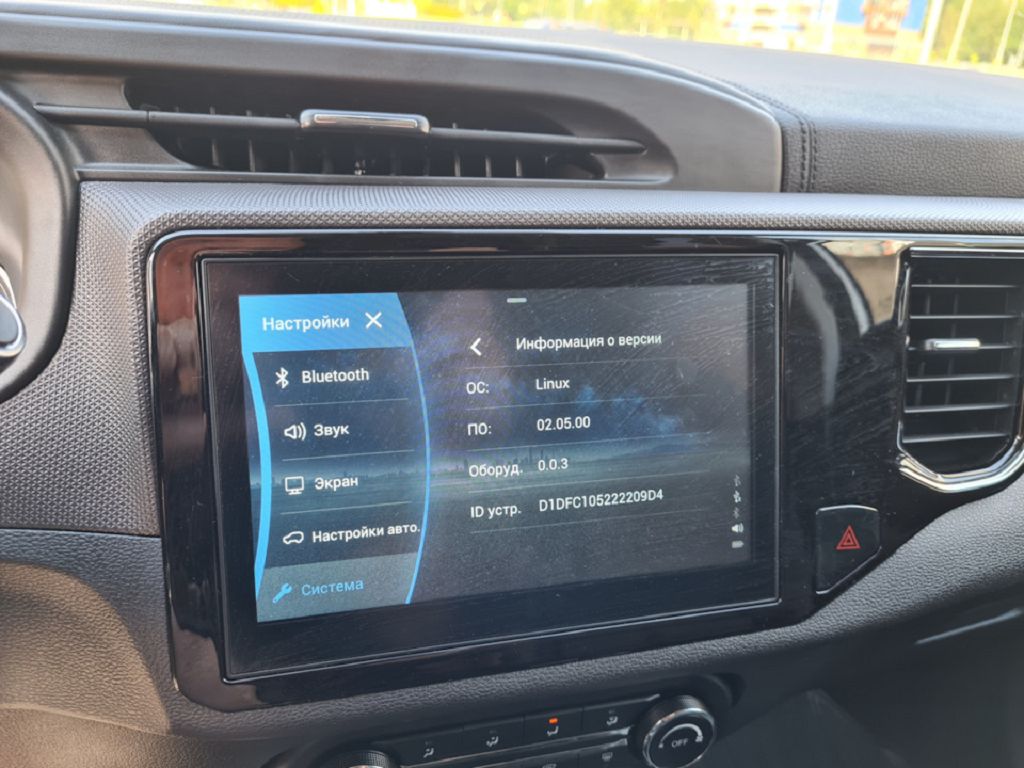
Enfin, concernant le firmware. Il est important de vérifier régulièrement si des mises à jour sont disponibles pour le système multimédia de votre Chery Tiggo. Ces mises à jour peuvent améliorer les performances, corriger des bugs, et ajouter de nouvelles fonctionnalités. Pour vérifier la présence de mises à jour, consultez le manuel de votre véhicule ou visitez le site web officiel de Chery. La procédure de mise à jour peut varier, mais elle est généralement assez simple et bien expliquée dans les instructions fournies par Chery. N’hésitez pas à consulter les forums et les groupes en ligne dédiés à la Chery Tiggo pour obtenir des conseils et de l’aide si vous rencontrez des difficultés. Gardez à l’esprit que la mise à jour du firmware peut prendre un certain temps, alors assurez-vous d’avoir suffisamment de temps et de batterie. Une mise à jour réussie peut grandement améliorer votre expérience utilisateur.
Alors, on attaque directement le vif du sujet : les problèmes de gestuelle sur le système multimédia du Chery Tiggo 4 et 4 Pro. Vous savez, cette fameuse reconnaissance des gestes, censée simplifier la vie, eh bien, parfois, elle est plus source de frustration que d’efficacité ! J’ai constaté plusieurs points faibles. Premièrement, la sensibilité du système est assez aléatoire. Parfois, un geste simple, comme un balayage pour changer de musique, est parfaitement reconnu. D’autres fois, il faut répéter le geste plusieurs fois, voire le faire de manière excessivement précise, pour obtenir le résultat escompté. C’est vraiment frustrant quand on est au volant et qu’on a besoin de changer de chanson rapidement ! De plus, j’ai remarqué que la reconnaissance des gestes est très sensible à la luminosité de l’écran. En plein soleil, l’efficacité chute drastiquement. On se retrouve à faire des gestes amples et maladroits, ce qui est loin d’être idéal pour la sécurité routière. Et enfin, il y a le problème de la fiabilité générale. Des fois, le système ne réagit tout simplement pas, quel que soit le geste effectué. On se retrouve alors à devoir utiliser les commandes physiques, ce qui, avouons-le, est moins intuitif et moins agréable. On perd un peu le charme de cette technologie censée être innovante.
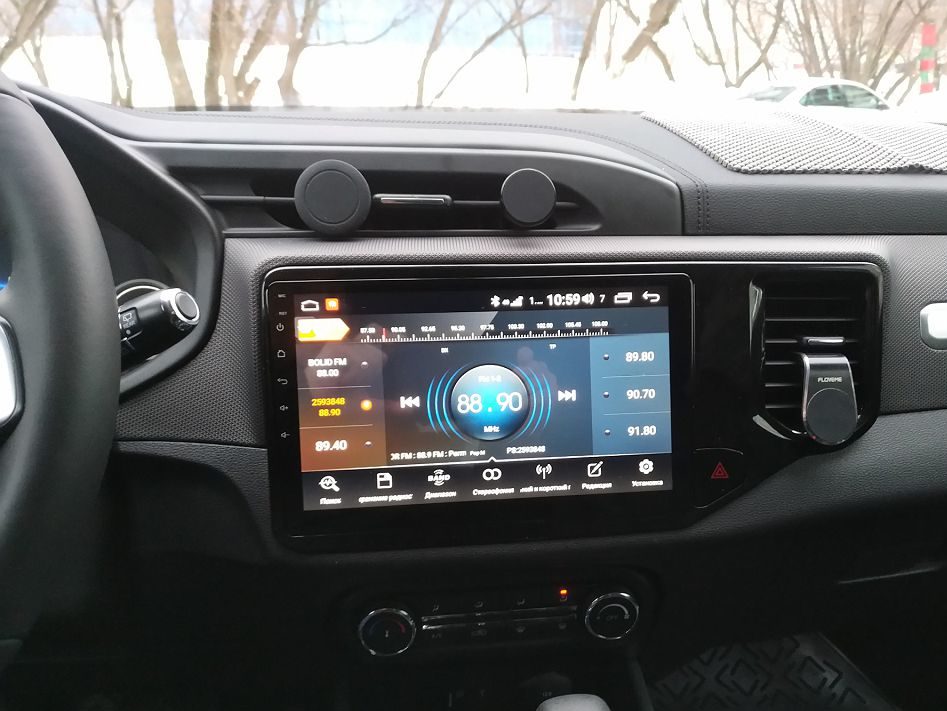
Passons maintenant aux alternatives. Si la gestuelle vous pose autant de problèmes qu’à moi, il existe heureusement des solutions de contournement. La première, et la plus évidente, c’est d’utiliser les commandes physiques de l’autoradio. C’est moins glamour, certes, mais c’est fiable et efficace. On retrouve les boutons classiques pour le volume, la navigation entre les morceaux, et même pour répondre aux appels téléphoniques. C’est une solution simple et rapide, qui évite les frustrations liées à la reconnaissance gestuelle capricieuse. Ensuite, il y a la possibilité d’utiliser les commandes vocales. Si votre Tiggo 4/Pro est équipé de cette fonctionnalité, n’hésitez pas à l’exploiter ! C’est une alternative pratique, surtout pour les tâches qui nécessitent moins de précision, comme lancer une playlist ou passer un appel. Enfin, et c’est peut-être la solution la plus radicale, il y a la possibilité de mettre à jour le firmware de l’autoradio. Une mise à jour logicielle pourrait corriger certains bugs et améliorer la fiabilité de la reconnaissance gestuelle. Il faut bien vérifier sur le site officiel de Chery les mises à jour disponibles pour votre modèle précis. Il est important de suivre les instructions à la lettre pour éviter tout problème. N’oubliez pas de sauvegarder vos données avant de procéder à une mise à jour du firmware. C’est une étape cruciale pour éviter toute perte de données. Voilà, j’espère que ces informations vous seront utiles. N’hésitez pas à partager vos propres expériences et solutions dans les commentaires ci-dessous !