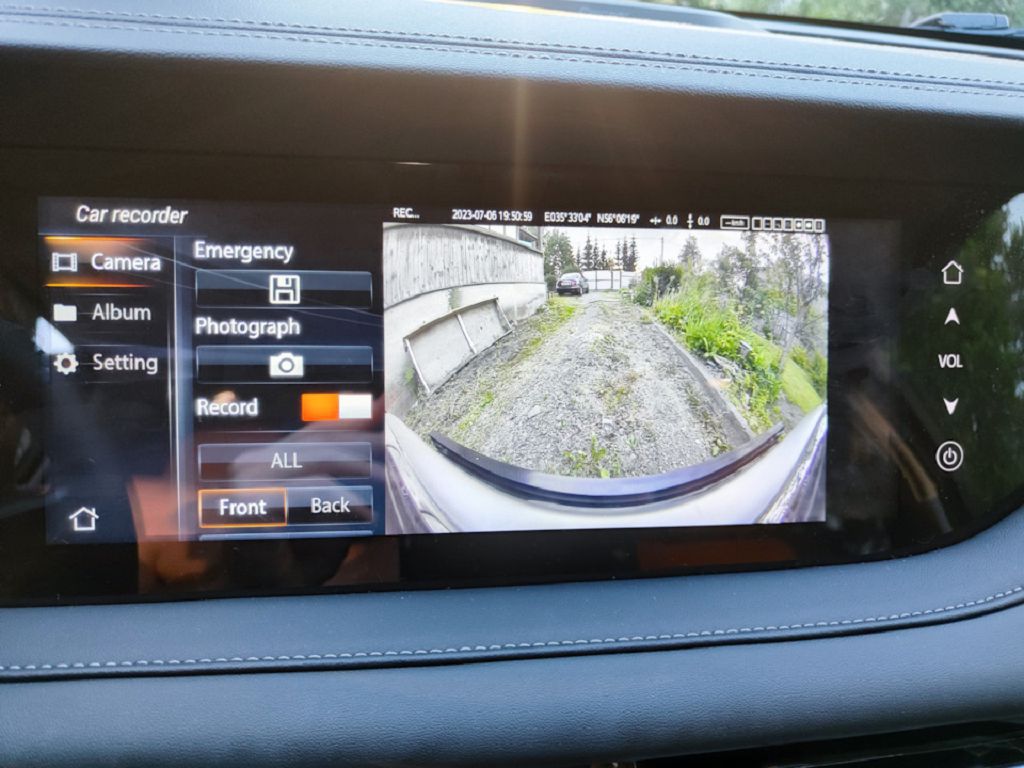
Alors, vous vous demandez ce que l’on obtient pour FOUR MILLIONS, ONE HUNDRED AND FORTY-NINE THOUSAND roubles avec le Changan CS95 ? C’est une excellente question ! On ne parle pas seulement d’une voiture, mais d’une expérience. Pour ce prix, vous avez un SUV de taille respectable, avec un espace intérieur généreux, parfait pour une famille ou pour transporter beaucoup de bagages. On parle d’un véhicule qui allie confort et robustesse, avec des matériaux de qualité, du moins pour la plupart des éléments. Il faut bien avouer que certains détails pourraient être améliorés, mais globalement, la qualité perçue est plutôt bonne pour ce prix. L’espace de chargement est un vrai plus, suffisamment grand pour les grandes familles ou pour les amateurs de voyages et d’activités de plein air. On apprécie aussi le design extérieur, assez imposant et moderne, qui ne laisse personne indifférent. Il faut cependant noter que la consommation de carburant peut être un peu élevée, un point à prendre en compte selon votre utilisation. Mais au-delà de ces aspects, c’est surtout l’installation de l’application multimédia qui nous intéresse aujourd’hui. C’est un élément clé de l’expérience utilisateur, et c’est ce que nous allons explorer en détail. On va voir ensemble comment installer l’application sur le système multimédia du Changan CS95, étape par étape, pour que vous puissiez profiter pleinement de toutes ses fonctionnalités. On va passer en revue les différents menus, les options disponibles, et on va vous montrer comment naviguer facilement dans l’interface. On va aussi vous donner quelques astuces et conseils pour optimiser l’utilisation de l’application et tirer le meilleur parti de votre système multimédia. Préparez-vous, on commence l’installation tout de suite ! On va voir ensemble comment connecter votre smartphone, comment télécharger les applications compatibles, et comment gérer vos paramètres. On ne laissera rien au hasard ! N’hésitez pas à poser vos questions en commentaire, on sera ravis d’y répondre. Et n’oubliez pas de vous abonner pour ne rien manquer de nos prochaines vidéos sur le Changan CS95 et d’autres modèles.
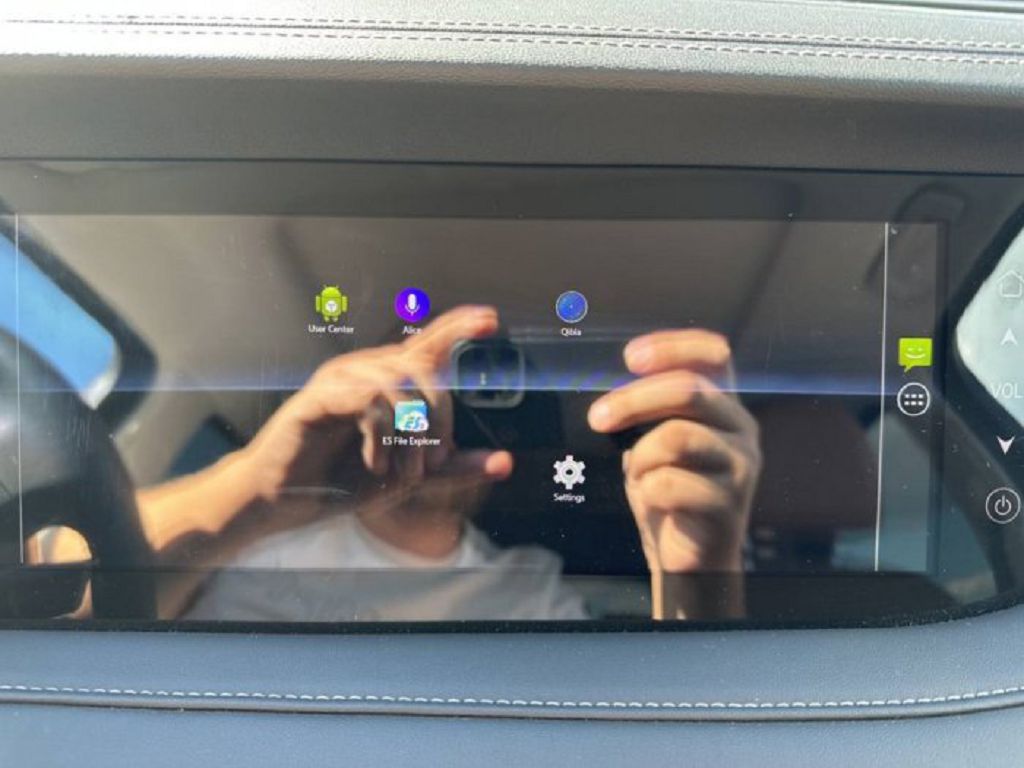
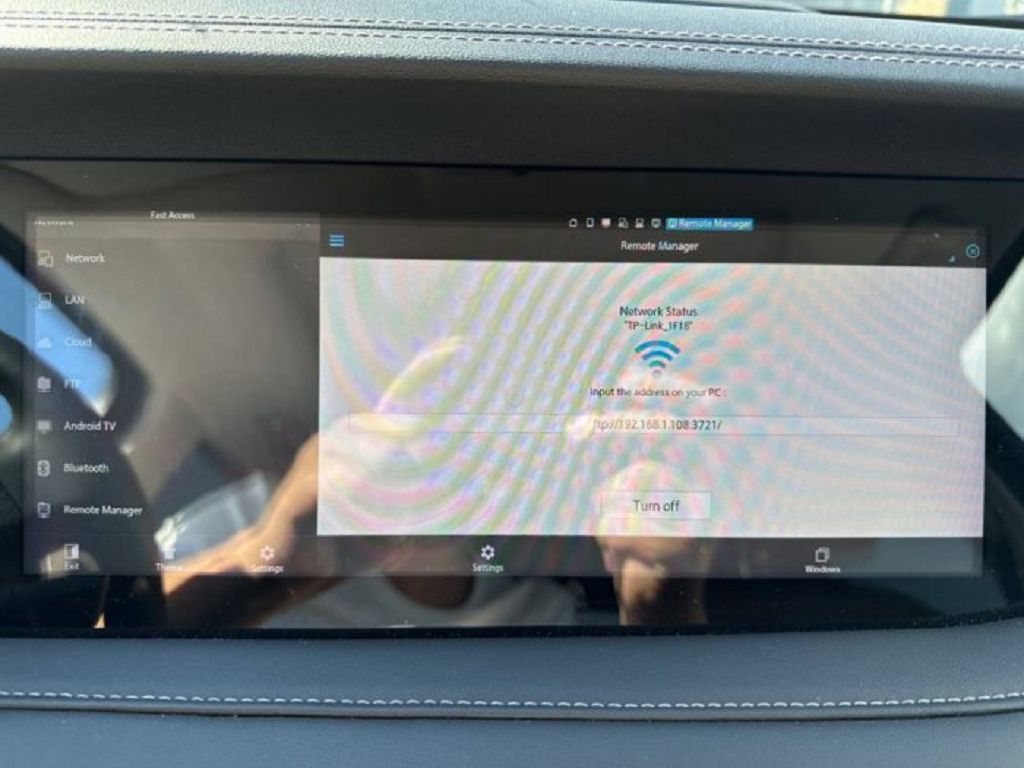
Alors, on se retrouve aujourd’hui pour vous montrer comment installer des applications sur l’écran de votre Changan CS95. C’est un processus assez simple, mais il y a quelques petites subtilités qu’il est important de connaître pour éviter toute frustration. On va commencer par le téléchargement et l’installation des applications elles-mêmes. Premièrement, assurez-vous que votre Changan CS95 est connecté à un réseau Wi-Fi stable. Une connexion 4G peut fonctionner, mais un Wi-Fi est généralement plus fiable pour les téléchargements. Une fois connecté, vous devriez voir une icône, souvent représentée par une petite maison ou un symbole de téléchargement, qui vous permettra d’accéder à votre boutique d’applications. L’interface peut varier légèrement selon la version du système embarqué de votre véhicule, mais le principe reste le même. Dans cette boutique d’applications, vous pourrez naviguer parmi les différentes applications disponibles, et choisir celles que vous souhaitez installer. Faites attention à lire les descriptions et les avis des utilisateurs avant de télécharger quoi que ce soit. Une fois que vous avez trouvé l’application qui vous intéresse, cliquez sur le bouton «Installer» ou son équivalent. Le téléchargement et l’installation devraient commencer automatiquement. La durée de l’installation dépendra de la taille de l’application et de la vitesse de votre connexion internet. Soyez patient, et n’interrompez pas le processus. Une fois l’installation terminée, l’application devrait apparaître sur votre écran d’accueil. Vous pouvez alors la lancer et commencer à l’utiliser. Si vous rencontrez des problèmes, vérifiez votre connexion internet, redémarrez le système multimédia de votre voiture, ou consultez le manuel d’utilisation de votre Changan CS95. Il est possible que certaines applications ne soient pas compatibles avec votre système, donc n’hésitez pas à explorer différentes options.
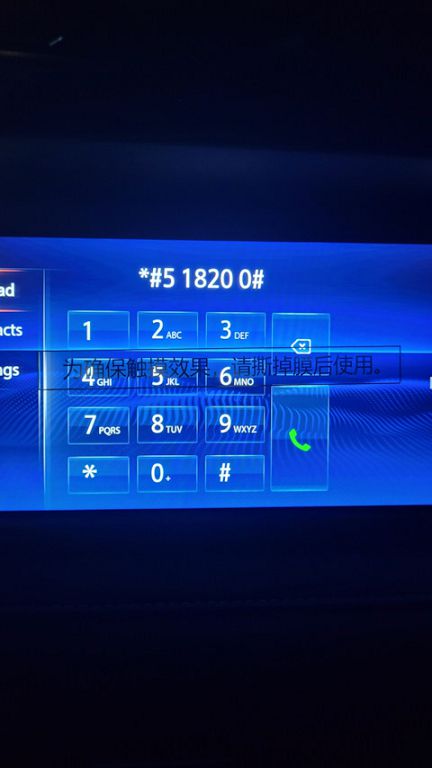
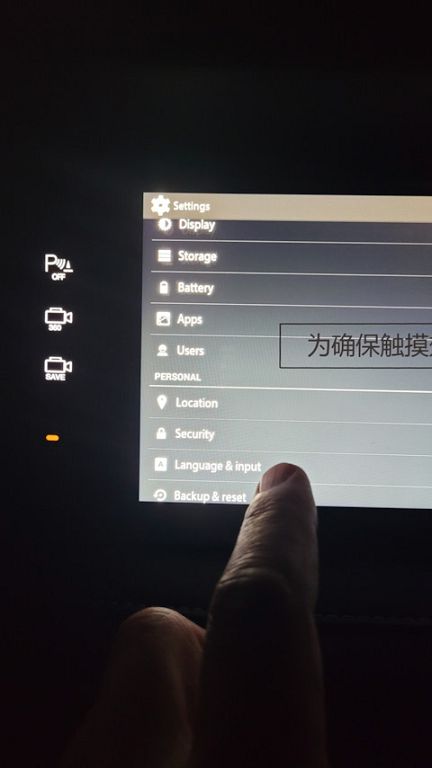
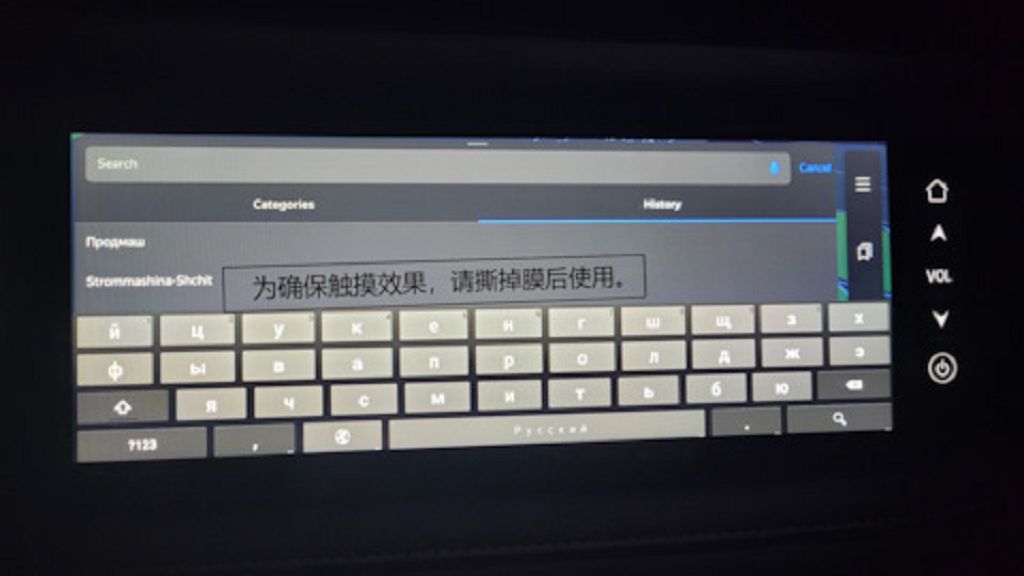
Passons maintenant à un point plus spécifique : le réglage du clavier russe. Si vous souhaitez utiliser des applications qui nécessitent l’entrée de texte en russe, il est important de configurer correctement votre clavier. Sur l’écran principal du système multimédia, vous devriez trouver un menu de paramètres. Ce menu est souvent représenté par une icône en forme de roue crantée. Une fois dans le menu des paramètres, recherchez la section «Langue et Clavier» ou une section similaire. Dans cette section, vous devriez trouver une option pour ajouter ou sélectionner une langue. Sélectionnez «Russe» dans la liste des langues disponibles. Vous aurez peut-être le choix entre plusieurs variantes du russe, choisissez celle qui vous convient le mieux. Une fois la langue russe sélectionnée, vous devrez peut-être redémarrer le système multimédia pour que les changements prennent effet. Après le redémarrage, vous devriez pouvoir utiliser un clavier russe pour saisir du texte dans vos applications. Si vous rencontrez des difficultés pour trouver l’option de langue, consultez le manuel d’utilisation de votre Changan CS95. Il est possible que la procédure varie légèrement selon la version du logiciel embarqué. N’hésitez pas à explorer les différents menus et options pour trouver le réglage approprié. Si vous avez toujours des problèmes, n’hésitez pas à contacter le service client de Changan ou un professionnel qualifié. Il est important de bien configurer votre clavier pour une expérience utilisateur optimale. J’espère que ce tutoriel vous a été utile. N’oubliez pas de vous abonner à la chaîne pour plus de tutoriels et de conseils sur votre Changan CS95 !